1. |
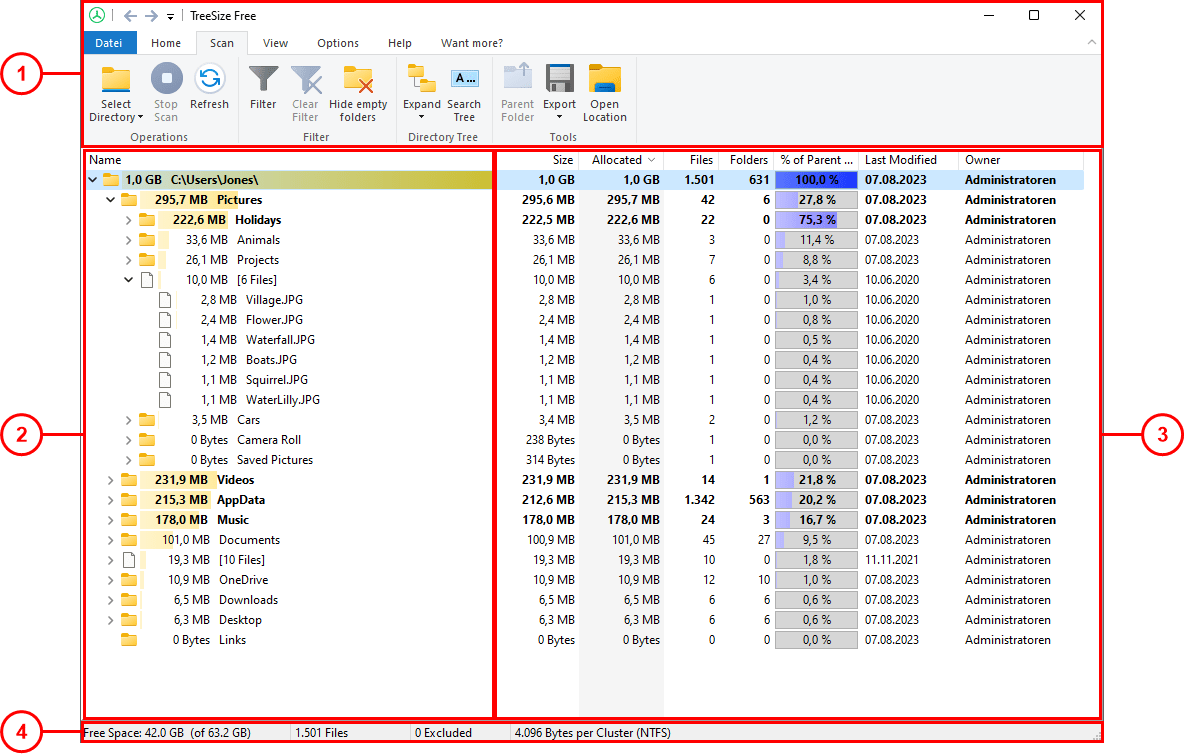
Лентата на лентата осигурява достъп до всички команди на TreeSize Free. Тя е разделена на логически раздели, като например раздел "Начало", съдържащ често използвани функции и елементи, или раздел "Изглед", който ви позволява да персонализирате външния вид на TreeSize Free. Използвайте бутона"Изберете директория", за да започнете процеса на сканиране на устройство или папка. Освен това стрелките, разположени в лентата с инструменти за бърз достъп (обикновено в заглавната лента), позволяват да се придвижвате напред и назад през наскоро избраните елементи в дървото на директориите. |
|
2. |
В дървото на директориите се показва графичен преглед на сканираното устройство или папка. Стрелките пред всяка подпапка могат да се използват за разширяване на този изглед и за разглеждане на съдържанието на подпапките. |
|
3. |
Списъкът с подробности конкретизира сканираните файлове. Този изглед не е задължителен и може да бъде изключен/включен с опциятаView (Изглед) > Show Details (Показване на подробности). Можете също така да използвате този прозорец, за да покажете йерархично структурирана диаграма с дърво, за да визуализирате данните си. Диаграмата на дърветата може да бъде изключена/включена с опциятаView (Изглед) > Show Treemap Chart (Покажи диаграма на дърветата). |
|
4. |
Поставянето на бутони и менюта върху лентата на състоянието показва подсказки и обяснения за функциите, които ще използвате. В случай че не е поставено нищо с мишката, тя показва кратък преглед на размера на сканираната папка или устройство. |