1. |
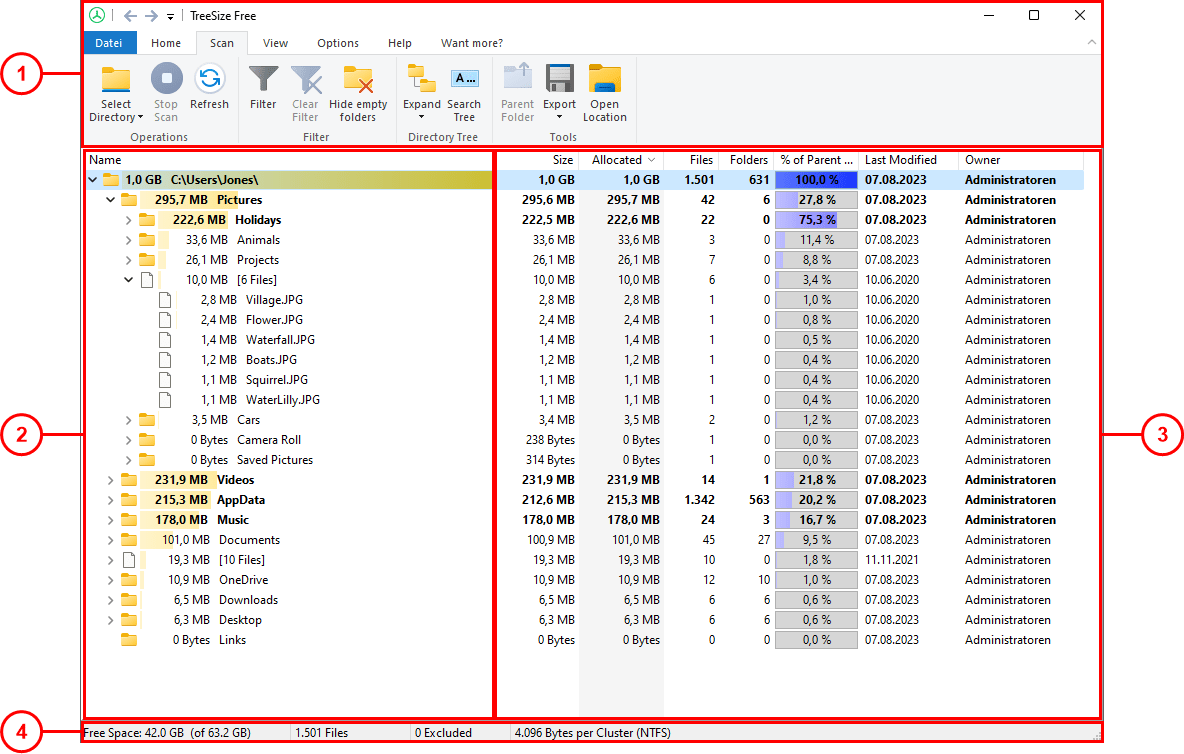
Le ruban permet d'accéder à toutes les commandes de TreeSize Free. Il est divisé en sections logiques telles que l'onglet " Accueil ", qui contient les fonctions et les éléments couramment utilisés, ou l'onglet " Affichage ", qui vous permet de personnaliser l'apparence de TreeSize Free. Utilisez le bouton"Sélectionner un répertoire" pour lancer le processus d'analyse d'un lecteur ou d'un dossier. En outre, les flèches situées dans la barre d'outils d'accès rapide (généralement la barre de titre) permettent de naviguer en avant et en arrière parmi les éléments récemment sélectionnés dans l'arborescence des répertoires. |
|
2. |
Dans l'arborescence des répertoires, une vue d'ensemble graphique du lecteur ou du dossier analysé est affichée. Les flèches situées devant chaque sous-dossier permettent de développer cette vue et d'examiner le contenu des sous-dossiers. |
|
3. |
La liste des détails détaille les fichiers analysés. Cette vue est facultative et peut être activée/désactivée à l'aide de l' optionAffichage > Afficher les détails. Vous pouvez également utiliser ce volet pour afficher un graphique en arborescence structuré hiérarchiquement, afin de visualiser vos données. Le graphique en arborescence peut être activé/désactivé à l'aide de l' optionAffichage > Afficher le graphique en arborescence. |
|
4. |
Le survol des boutons et des entrées de menu dans la barre d'état permet d'afficher des conseils et des explications sur les fonctions que vous êtes sur le point d'utiliser. Si rien n'est survolé, elle affiche une courte vue d'ensemble du dossier ou du lecteur analysé. |