1. |
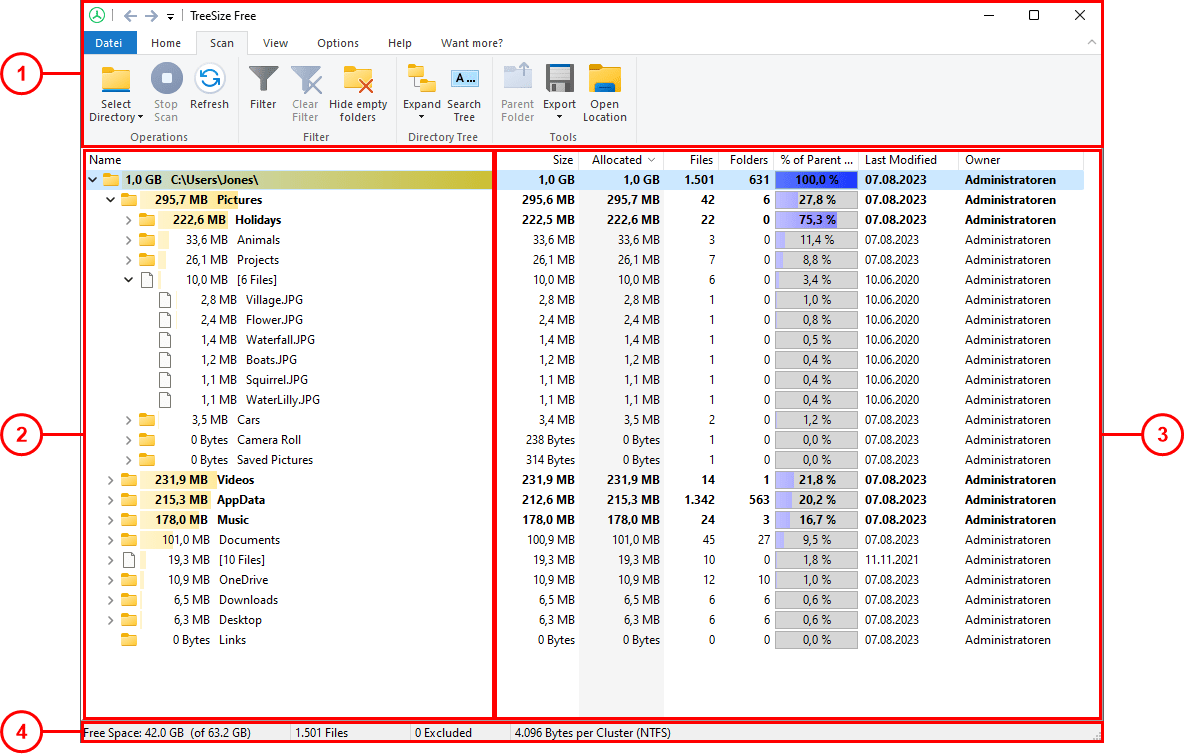
La barra multifunzione consente di accedere a tutti i comandi di TreeSize Free. È suddivisa in sezioni logiche come la scheda "Home", che contiene le funzioni e gli elementi di uso comune, o la scheda "View", che consente di personalizzare l'aspetto di TreeSize Free. Utilizzare il pulsante"Seleziona directory" per avviare il processo di scansione di un'unità o di una cartella. Inoltre, le frecce situate nella barra degli strumenti di accesso rapido (di solito la barra del titolo) consentono di navigare avanti e indietro tra gli elementi selezionati di recente all'interno dell'albero delle directory. |
|
2. |
Nell'albero delle directory viene mostrata una panoramica grafica dell'unità o della cartella scansionata. Le frecce davanti a ciascuna sottocartella possono essere utilizzate per espandere questa vista e guardare il contenuto delle sottocartelle. |
|
3. |
L'elenco dei dettagli specifica i file scansionati. Questa vista è opzionale e può essere disattivata/attivata con l' opzioneVisualizza > Mostra dettagli. Questo riquadro può essere utilizzato anche per mostrare un grafico a treemap strutturato gerarchicamente, per visualizzare i dati. Il grafico a treemap può essere disattivato/attivato con l' opzioneVisualizza > Mostra grafico a treemap. |
|
4. |
Passando il mouse sui pulsanti e sulle voci di menu la barra di stato mostra suggerimenti e spiegazioni sulle funzioni che si stanno per utilizzare. Se non si passa il mouse su nulla, viene visualizzata una breve panoramica della cartella o dell'unità scansionata. |