1. |
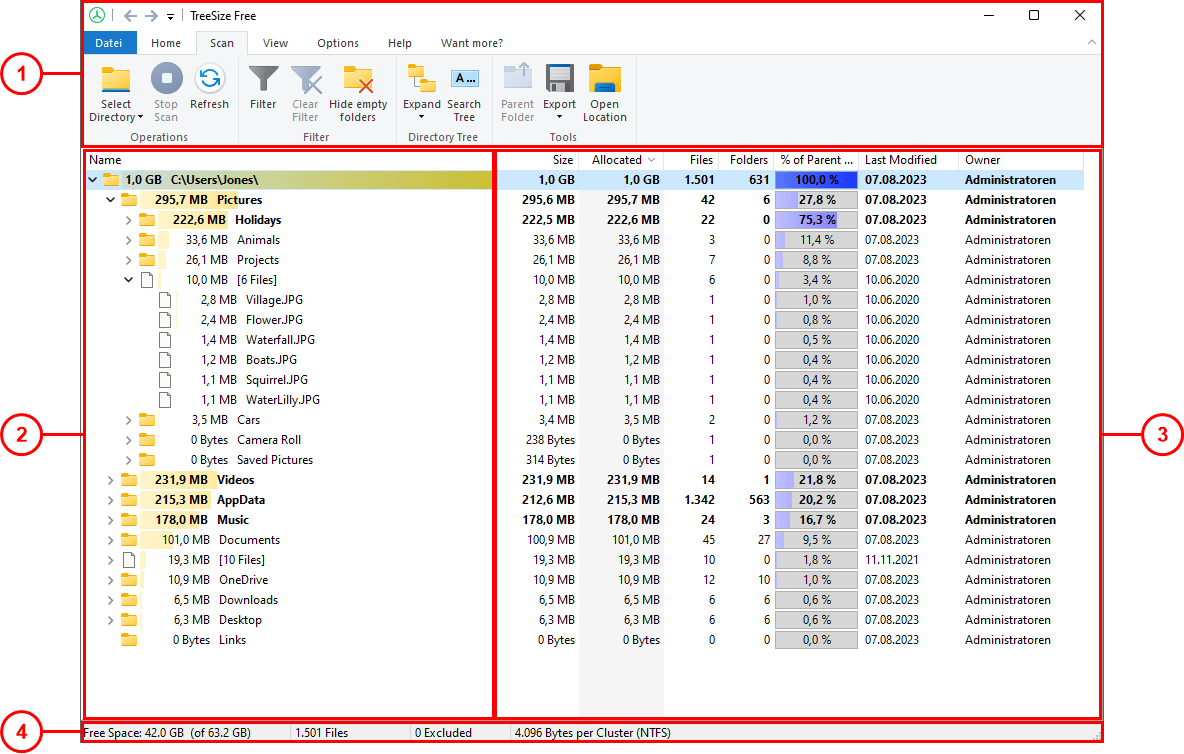
リボン バーから TreeSize Free のすべてのコマンドにアクセスできます。リボンバーは、よく使用する機能や要素を含む「ホーム」タブや、TreeSize Free の外観をカスタマイズできる「表示」タブなど、論理的なセクションに分かれています。 ディレクトリを選択」 ボタンを 使用 すると、ドライブまたはフォルダのスキャンプロセスが開始されます。 さらに、クイックアクセスツールバー(通常はタイトルバー)にある矢印を使用して、ディレクトリツリー内で最近選択した要素を前後に移動することができます。 |
|
2. |
ディレクトリツリーでは、スキャンされたドライブまたはフォルダのグラフィカルな概要が表示 されます。各サブフォルダの前にある矢印を使用して、このビューを展開し、サブフォルダの内容を見ることができます。 |
|
3. |
詳細リストでは、スキャンされたファイルが特定されます。このビューはオプションで、[ 表示 ] > [詳細の表示] オプションでオフ/オンにできます 。 また、このペインを使用して、データを視覚化するために、階層構造化されたトレマップチャートを表示することもできます。トレマップ・チャートは、「 表示 」>「トレマップ・チャートを表示」オプションで、オフ/オンを切り替えることができる 。 |
|
4. |
ボタンやメニューにカーソルを合わせると、ステータスバーに使用しようとしている機能のヒントや説明が表示されます。何もカーソルを合わせない場合は、スキャンしたフォルダやドライブの概要が短いサイズで表示されます。 |