1. |
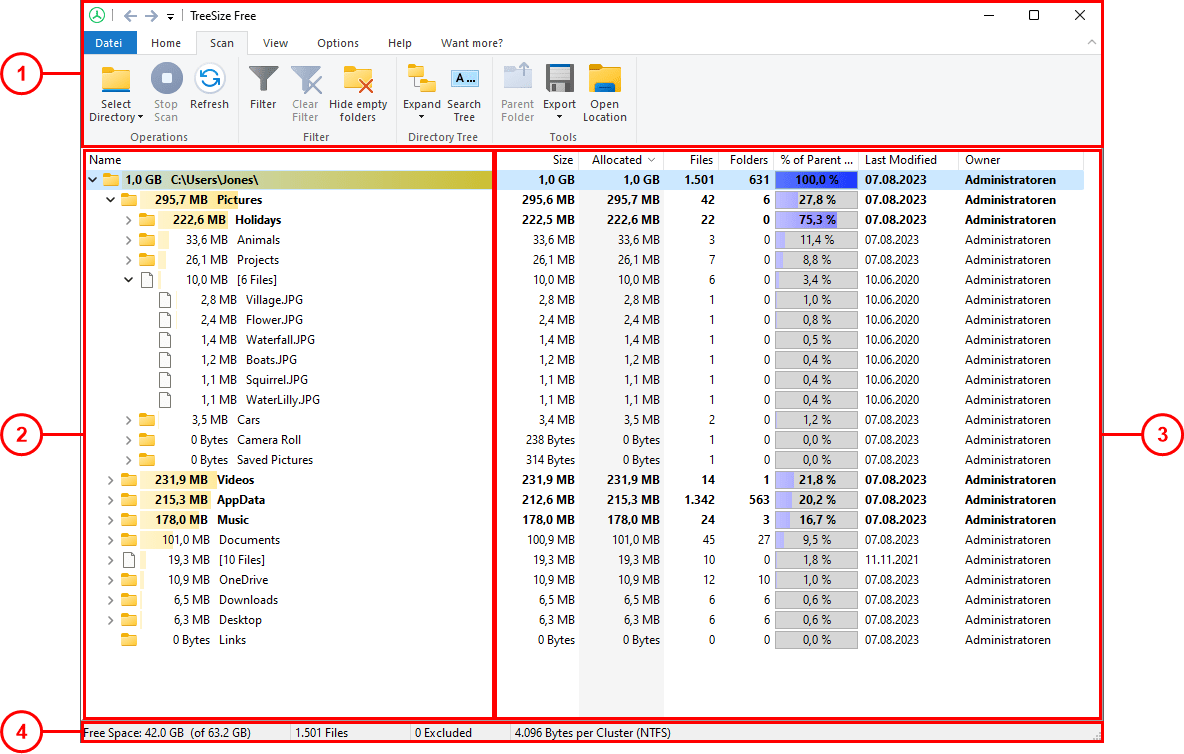
A Barra de Faixa de Opções fornece acesso a todos os comandos do TreeSize Free. Ela é dividida em seções lógicas, como a guia "Home", que contém funções e elementos usados com frequência, ou a guia "View", que permite personalizar a aparência do TreeSize Free. Use o botão"Select Directory" (Selecionar diretório) para iniciar o processo de verificação de uma unidade ou pasta. Além disso, as setas localizadas na barra de ferramentas de acesso rápido (geralmente a barra de título) permitem navegar para frente e para trás pelos elementos selecionados recentemente na árvore de diretórios. |
|
2. |
Na árvore de diretórios, é mostrada uma visão geral gráfica da unidade ou pasta digitalizada. As setas na frente de cada subpasta podem ser usadas para expandir essa visualização e examinar o conteúdo das subpastas. |
|
3. |
A lista de detalhes particulariza os arquivos digitalizados. Essa exibição é opcional e pode ser ativada ou desativada com a opçãoExibir > Mostrar detalhes. Você também pode usar esse painel para mostrar um gráfico de mapa de árvore estruturado hierarquicamente para visualizar seus dados. O gráfico de mapa de árvore pode ser ativado/desativado com a opçãoView > Show Treemap Chart. |
|
4. |
Ao passar o mouse sobre botões e entradas de menu, a barra de status mostra dicas e explicações sobre as funções que você está prestes a usar. Caso nada seja focalizado, ela exibirá uma visão geral em tamanho reduzido da pasta ou unidade digitalizada. |