1. |
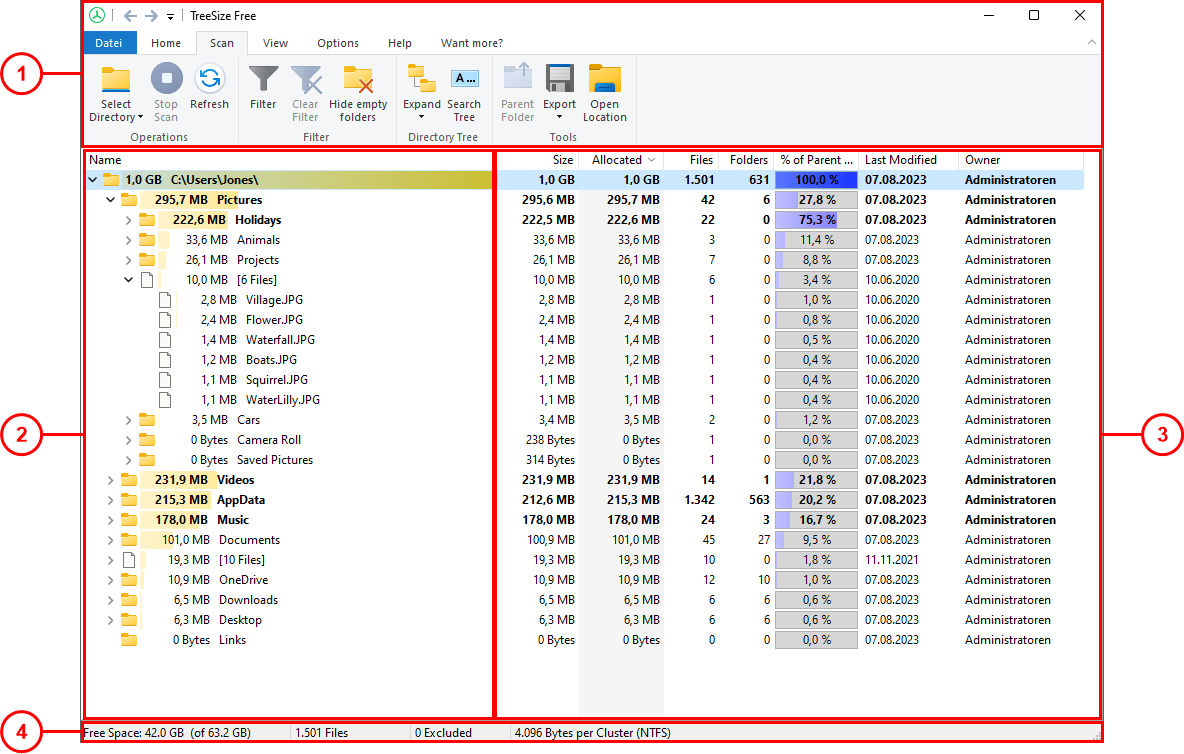
Ribbon Bar ger tillgång till alla kommandon i TreeSize Free. Det är indelat i logiska sektioner, t.ex. fliken "Hem", som innehåller vanliga funktioner och element, eller fliken "Visa", som gör att du kan anpassa utseendet på TreeSize Free. Använd knappen"Select Directory" för att starta skanningsprocessen för en enhet eller mapp. Pilarna i verktygsfältet för snabbåtkomst (vanligtvis titelfältet) gör det dessutom möjligt att navigera fram och tillbaka genom de nyligen valda elementen i katalogträdet. |
|
2. |
I katalogträdet visas en grafisk översikt över den skannade enheten eller mappen. Pilarna framför varje undermapp kan användas för att expandera denna vy och titta in i undermapparnas innehåll. |
|
3. |
I detaljlistan specificeras de skannade filerna. Den här vyn är valfri och kan stängas av/på med alternativetView > Show Details. Du kan också använda den här rutan för att visa ett hierarkiskt strukturerat träddiagram för att visualisera dina data. Treemap-diagrammet kan stängas av eller sättas på med alternativetView > Show Treemap Chart. |
|
4. |
Om du håller muspekaren över knappar och menyposter i statusfältet visas tips och förklaringar till de funktioner som du ska använda. Om du inte håller muspekaren över något visas en översikt i kortformat över den skannade mappen eller enheten. |