アプリケーションメニュー (または "ファイル "メニュー)では、スキャン用のフォルダを選択したり、 ツリーサイズ・フリー の新しいインスタンスを 開いたり、収集したデータを印刷 したりすることができます 。
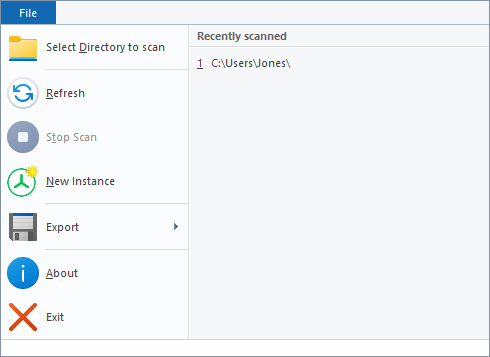
最近スキャンしたファイル |
最近スキャンしたパスとドライブのリスト。パスをクリックすると、そのパスのスキャンが開始されます。 |
ディレクトリの選択 |
スキャンするフォルダを選択するダイアログを表示します。選択が確認されると、 ツリーサイズ・フリー 選択されたパスのスキャンが開始されます。 |
更新 |
現在選択されているスキャンを更新します。 |
スキャンの停止 |
現在アクティブなスキャンを停止します。これにより、現在のスキャンプロセスが中止されますが、これまでに収集されたデータはビューから削除されません。 |
新規インスタンス |
TreeSize Free のインスタンスを作成します。 |
管理者として TreeSize を起動 |
管理者権限で ツリーサイズ・フリー を 再起動 します。 注意:このボタンは、 ツリーサイズ・フリー が管理者権限で起動されていない場合にのみ使用できます 。 |
エクスポート |
エクスポート機能(印刷、PDFへのエクスポート)を含みます。 |
エクスポート > PDF ファイル |
現在のスキャンで収集したデータを PDF ファイルにエクスポートします。 |
エクスポート > レポートを印刷 |
現在のスキャンで収集されたデータを印刷します。 |
エクスポート > 印刷設定 |
プリンタとその設定を構成します。 |
バージョン情報 |
バージョン番号と連絡先情報を表示します。 |
終了 |
ツリーサイズ・フリー を閉じます 。 |