O Menu Application (ou menu "File") permite selecionar pastas para digitalização, abrir novas instâncias do TreeSize Free e imprimir os dados coletados.
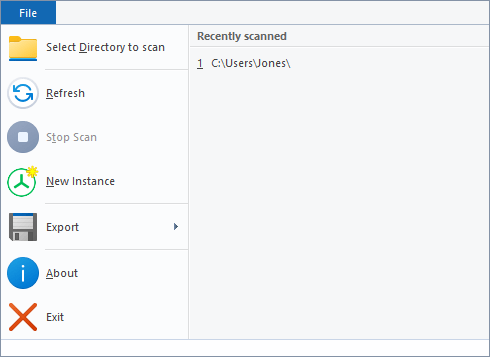
Digitalização recente |
Lista de caminhos e unidades recentemente escaneados. Clicar em um caminho iniciará a varredura desse caminho. |
Selecionar diretório |
Mostra uma caixa de diálogo que permite que você escolha uma pasta para escaneamento. Quando a seleção for confirmada, o siteTreeSize Free iniciará a varredura do caminho selecionado. |
Atualizar |
Atualiza a varredura selecionada no momento. |
Stop Scan (Parar varredura) |
Interrompe uma varredura ativa no momento. Isso interromperá o processo de varredura atual, mas não removerá os dados coletados até o momento da exibição. |
Nova Instância |
Cria uma instância adicional do TreeSize Free. |
Iniciar o TreeSize como Administrador |
Reinicia o site TreeSize Free com privilégios de administrador . Observação: esse botão só estará disponível se oTreeSize Free não tiver sido iniciado com privilégios de administrador. |
Exportar |
Contém as funções de exportação (imprimir e exportar para PDF) |
Exportar > Arquivo PDF |
Exportar os dados coletados pela digitalização atual para um arquivo PDF. |
Exportar > Imprimir relatório |
Imprimir os dados coletados pela digitalização atual. |
Exportar > Configuração de impressão |
Configurar a impressora e suas definições. |
Sobre |
Mostra o número da versão e as informações de contato. |
Exit (Sair) |
Fecha o siteTreeSize Free. |